Einrichtung
Einfache Überwachung eines Webservers
Webserver-Überwachung (Alive & Ladezeit)
1. Host in Zabbix erstellen (falls noch nicht vorhanden)
Falls dein Webserver noch nicht als Host in Zabbix existiert, musst du ihn zuerst hinzufügen.
- Gehe zu → Data collection → Hosts
- Klicke auf Create host
- Gib die Host-Daten ein:
- Host name: Mein-Webserver
- Visible name: (optional, z. B. Webserver XYZ)
- Groups: Web-Server (oder eine passende Gruppe)
- Interfaces: - Add
- Type: Agent
- IP address: 123.123.123.123 (IP oder Domain deines Webservers)
- Port: 10050
- Speichern (Add klicken)
2. Web-Szenario für Alive-Check & Ladezeit einrichten
Mit einem Web-Szenario kannst du prüfen, ob die Webseite erreichbar ist und wie lange sie zum Laden benötigt.
- Gehe zu → Data collection → Hosts
- Wähle deinen Webserver (Mein-Webserver)
- Wechsle zum Tab/Spalte Web
- Klicke auf Create web scenario
- Fülle die Basisinformationen aus:
- Name: Webserver-Check
- Update interval: 1m (Überprüfung jede Minute)
- Retries/Attemps: 1
- Agent: Zabbix
- Web-Step hinzufügen (Alive-Check & Ladezeit)
- Reiter Steps add
- Klicke auf Add, um einen neuen Step hinzuzufügen.
- Fülle die Felder aus:
- Name: Homepage Check
- URL: http://mein-webserver.de
- Follow redirects: ✅ (Ja)
- Timeout: 10s
- Required string: (Optional, falls du nach einem bestimmten Text auf der Seite suchst)
- Speichern (Add klicken)
🚀 Zabbix testet jetzt jede Minute, ob die Seite online ist und speichert die Ladezeit.
3. Trigger für Offline-Status (Alive-Check) erstellen
Falls der Webserver nicht mehr erreichbar ist, soll eine Alarmierung erfolgen.
- Gehe zu → Data collection → Hosts - Spalte Triggers
- Klicke auf Create trigger
- Fülle die Felder aus:
- Name: Webserver ist nicht erreichbar
- Expression: {Mein-Webserver:web.test.fail[Webserver-Check].last()}=1
- Severity: High
- Speichern (Add klicken)
🚀 Jetzt löst der Trigger aus, wenn die Webseite nicht erreichbar ist.
4. Trigger für hohe Ladezeit erstellen
Falls die Ladezeit zu hoch ist, soll eine Warnung ausgelöst werden.
- Gehe zu → Data collection → Triggers
- Klicke auf Create trigger
- Fülle die Felder aus:
- Name: Webserver-Ladezeit zu hoch
- Expression: {Mein-Webserver:web.test.time[Webserver-Check, Homepage Check].last()}>3
- Severity: Warning
- Speichern (Add klicken)
🚀 Jetzt bekommst du eine Warnung, wenn der Seitenaufbau länger als 3 Sekunden dauert.
5. (Optional) Benachrichtigung einrichten
Falls du eine E-Mail, Telegram- oder Slack-Benachrichtigung bekommen möchtest:
- Gehe zu → Alerts → Actions / Trigger actions
- Klicke auf Create action
- Fülle die Aktions-Details aus:
- Name: Webserver Down Alert
- Conditions:
- Trigger = Webserver ist nicht erreichbar
- Trigger = Webserver-Ladezeit zu hoch
- Operation - Operations ADD
- Sende Nachricht an Admins (z. B. per E-Mail oder Telegram)
- Speichern (Add klicken)
🚀 Jetzt wirst du benachrichtigt, wenn der Webserver offline ist oder langsam lädt.
✅ Fazit
✔ Zabbix prüft automatisch alle 60 Sekunden, ob der Webserver erreichbar ist.
✔ Die Ladezeit wird gemessen und kann als Performance-Indikator dienen.
✔ Falls der Webserver offline ist oder zu langsam lädt, gibt es eine Alarmierung.
Web-Überwachung mit Web Scenarios in Zabbix 7.0+
Anstatt HTTP-Agent oder externe Skripte zu nutzen, richten wir ein Web Scenario ein, das:
- ✔ Den HTTP-Statuscode überwacht (200 OK oder Fehlercodes 403, 500 usw.)
- ✔ Die Ladezeit (Response time) misst
- ✔ Die Download-Geschwindigkeit (Download speed) speichert
- ✔ Automatisch ausgeführt wird, ohne manuelle Anpassungen

1️⃣ Web Scenario für "https://g-flows.de" erstellen
- Gehe zu Data collection → Hosts
- Wähle host (z.B. g-flows.de)
- Gehe zu Spalte Web → Create Web Scenario
- Fülle folgende Werte aus:
- Name: Web Monitoring g-flows.de
- Update interval: 30s (Wie oft das Szenario laufen soll)
- Retries/Attempts: 3 (Falls die Website nicht erreichbar ist, wird es erneut versucht)
- Agent: Mozilla/5.0 (Windows NT 10.0; Win64; x64) (Damit sich Zabbix wie ein echter Browser verhält) oder Chrome in neuester Variante
- Variables: (Leer lassen)
- Headers: (Leer lassen)
- Required status codes: 200 (Damit Zabbix erwartet, dass die Seite mit HTTP 200 OK antwortet)
- 🚀 Speichern!
2️⃣ Schritte für das Web-Szenario (Web Steps) hinzufügen
Öffne das gerade erstellte Web Monitoring g-flows.de

- Gehe zu Steps → Add
- Fülle folgende Werte aus:
- Name: Check Homepage
- URL: https://g-flows.de
- Timeout: 10s
- Required string: (Leer lassen oder Welcome falls ein spezifischer Text auf der Seite vorhanden ist)
- Required status codes: 200
- Retrieve mode: Body (Falls du nur den Body checken willst)
- 🚀 Speichern!
3️⃣ Automatisch erfasste Web Monitoring Items
Sobald das Web Scenario gespeichert ist, erstellt Zabbix automatisch folgende Überwachungswerte:
📌 Allgemeine Werte für das gesamte Web-Szenario
- web.test.fail[g-flows.de,Web Monitoring g-flows.de] → Gibt die Nummer des fehlgeschlagenen Schritts zurück (falls Fehler)
- web.test.error[g-flows.de,Web Monitoring g-flows.de] → Letzte Fehlermeldung
📌 Werte für den Schritt "Check Homepage"
- web.test.time[g-flows.de,Web Monitoring g-flows.de,Check Homepage] → Ladezeit der Seite (Response time)
- web.test.rspcode[g-flows.de,Web Monitoring g-flows.de,Check Homepage] → HTTP-Statuscode (z. B. 200, 404, 500)
- web.test.in[g-flows.de,Web Monitoring g-flows.de,Check Homepage] → Eingehende Download-Geschwindigkeit
🚀 Diese Werte sind jetzt automatisch verfügbar!
4️⃣ Trigger für Alarme einrichten
4.1 Alarm: Webserver antwortet nicht (200 OK fehlt)
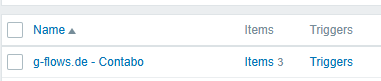
Gehe zu Triggers → Create trigger
Fülle folgende Werte aus:
- Name: Webserver g-flows.de nicht erreichbar
- Severity: High
- Expression:blast(/g-flows.de/web.test.rspcode[g-flows.de,Web Monitoring g-flows.de,Check Homepage])<>200
🚀 Speichern!
4.2 Alarm: Webserver lädt zu langsam (> 2s)
Gehe zu Triggers → Create trigger
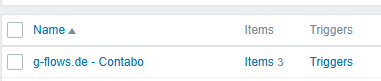
Fülle folgende Werte aus:
Name: Webserver g-flows.de lädt zu langsam
Severity: Warning
Expression: last(/g-flows.de/web.test.time[g-flows.de,Web Monitoring g-flows.de,Check Homepage])>2
🚀 Speichern!
✅ Fazit – Warum ist Web Monitoring die beste Lösung?
- ✔ Web Scenarios sind speziell für Webseiten-Monitoring optimiert
- ✔ Kein kompliziertes Preprocessing oder externe Skripte nötig!
- ✔ Erfasst HTTP-Status, Ladezeit und Download-Speed automatisch
- ✔ Funktioniert auch mit Weiterleitungen und verschlüsselten HTTPS-Seiten
- ✔ Trigger für langsame Ladezeiten oder Fehler sind einfach konfigurierbar
- ✔ Mehrere Webseiten-Checks in einem einzigen Web Scenario möglich
➡ Fazit: Diese Methode ist die beste & einfachste Lösung für dein Zabbix Web Monitoring! 🚀