Online Monitoring - Zabbix (Version 7)
Überwachen. Analysieren. Optimieren.
Zabbix ist die leistungsstarke, skalierbare und flexible Open-Source-Plattform für umfassendes IT-Monitoring. Ob Server, Netzwerke, Cloud-Umgebungen, Container oder Applikationen – Zabbix liefert Ihnen in Echtzeit wertvolle Einblicke in Ihre IT-Infrastruktur, erkennt Probleme, bevor sie auftreten, und hilft Ihnen, die Performance und Stabilität Ihrer Systeme zu optimieren.
Für meine Kunden stelle ich hier Tipps und Tricks, Anleitungen und Empfehlungen und News bereit.
Ansonsten: https://www.zabbix.com/
Allgemein
Warum Zabbix?
✅ Zentrale Überwachung für alle Systeme
Mit einer einzigen Lösung behalten Sie Netzwerke, Server, virtuelle Maschinen, Cloud-Dienste, Anwendungen, IoT-Geräte und mehr im Blick.
✅ 100% Open Source – Keine Lizenzkosten
Zabbix ist komplett kostenlos, ohne Einschränkungen oder versteckte Gebühren. Nutzen Sie eine Enterprise-fähige Lösung, ohne in teure Software investieren zu müssen.
✅ Echtzeit-Alarmierung & Automatisierung
Erkennen und beheben Sie Probleme proaktiv mit flexiblen Benachrichtigungen über E-Mail, SMS, Telegram, Slack und mehr. Automatisieren Sie Maßnahmen, um Ausfälle zu verhindern.
✅ Skalierbar für Unternehmen jeder Größe
Ob kleines Unternehmen oder globaler Konzern – Zabbix passt sich dynamisch an jede Infrastruktur an und kann Millionen von Datenpunkten verarbeiten.
✅ Leistungsstarke Dashboards & Visualisierungen
Erstellen Sie benutzerdefinierte Dashboards, Grafiken und Berichte, um Ihre IT-Systeme übersichtlich zu analysieren.
✅ Integrierbar mit führenden Technologien
Nahtlose Integration mit Prometheus, Grafana, Kubernetes, Docker, AWS, Azure, VMware, SNMP, APIs und vielen weiteren Tools.
✅ Sicher & zuverlässig
Zabbix setzt auf modernste Sicherheitsstandards, Verschlüsselung und stabile Performance, um eine sichere Überwachung Ihrer IT-Umgebung zu gewährleisten.
Einrichtung
Einfache Überwachung eines Webservers
Webserver-Überwachung (Alive & Ladezeit)
1. Host in Zabbix erstellen (falls noch nicht vorhanden)
Falls dein Webserver noch nicht als Host in Zabbix existiert, musst du ihn zuerst hinzufügen.
- Gehe zu → Data collection → Hosts
- Klicke auf Create host
- Gib die Host-Daten ein:
- Host name: Mein-Webserver
- Visible name: (optional, z. B. Webserver XYZ)
- Groups: Web-Server (oder eine passende Gruppe)
- Interfaces: - Add
- Type: Agent
- IP address: 123.123.123.123 (IP oder Domain deines Webservers)
- Port: 10050
- Speichern (Add klicken)
2. Web-Szenario für Alive-Check & Ladezeit einrichten
Mit einem Web-Szenario kannst du prüfen, ob die Webseite erreichbar ist und wie lange sie zum Laden benötigt.
- Gehe zu → Data collection → Hosts
- Wähle deinen Webserver (Mein-Webserver)
- Wechsle zum Tab/Spalte Web
- Klicke auf Create web scenario
- Fülle die Basisinformationen aus:
- Name: Webserver-Check
- Update interval: 1m (Überprüfung jede Minute)
- Retries/Attemps: 1
- Agent: Zabbix
- Web-Step hinzufügen (Alive-Check & Ladezeit)
- Reiter Steps add
- Klicke auf Add, um einen neuen Step hinzuzufügen.
- Fülle die Felder aus:
- Name: Homepage Check
- URL: http://mein-webserver.de
- Follow redirects: ✅ (Ja)
- Timeout: 10s
- Required string: (Optional, falls du nach einem bestimmten Text auf der Seite suchst)
- Speichern (Add klicken)
🚀 Zabbix testet jetzt jede Minute, ob die Seite online ist und speichert die Ladezeit.
3. Trigger für Offline-Status (Alive-Check) erstellen
Falls der Webserver nicht mehr erreichbar ist, soll eine Alarmierung erfolgen.
- Gehe zu → Data collection → Hosts - Spalte Triggers
- Klicke auf Create trigger
- Fülle die Felder aus:
- Name: Webserver ist nicht erreichbar
- Expression: {Mein-Webserver:web.test.fail[Webserver-Check].last()}=1
- Severity: High
- Speichern (Add klicken)
🚀 Jetzt löst der Trigger aus, wenn die Webseite nicht erreichbar ist.
4. Trigger für hohe Ladezeit erstellen
Falls die Ladezeit zu hoch ist, soll eine Warnung ausgelöst werden.
- Gehe zu → Data collection → Triggers
- Klicke auf Create trigger
- Fülle die Felder aus:
- Name: Webserver-Ladezeit zu hoch
- Expression: {Mein-Webserver:web.test.time[Webserver-Check, Homepage Check].last()}>3
- Severity: Warning
- Speichern (Add klicken)
🚀 Jetzt bekommst du eine Warnung, wenn der Seitenaufbau länger als 3 Sekunden dauert.
5. (Optional) Benachrichtigung einrichten
Falls du eine E-Mail, Telegram- oder Slack-Benachrichtigung bekommen möchtest:
- Gehe zu → Alerts → Actions / Trigger actions
- Klicke auf Create action
- Fülle die Aktions-Details aus:
- Name: Webserver Down Alert
- Conditions:
- Trigger = Webserver ist nicht erreichbar
- Trigger = Webserver-Ladezeit zu hoch
- Operation - Operations ADD
- Sende Nachricht an Admins (z. B. per E-Mail oder Telegram)
- Speichern (Add klicken)
🚀 Jetzt wirst du benachrichtigt, wenn der Webserver offline ist oder langsam lädt.
✅ Fazit
✔ Zabbix prüft automatisch alle 60 Sekunden, ob der Webserver erreichbar ist.
✔ Die Ladezeit wird gemessen und kann als Performance-Indikator dienen.
✔ Falls der Webserver offline ist oder zu langsam lädt, gibt es eine Alarmierung.
Web-Überwachung mit Web Scenarios in Zabbix 7.0+
Anstatt HTTP-Agent oder externe Skripte zu nutzen, richten wir ein Web Scenario ein, das:
- ✔ Den HTTP-Statuscode überwacht (200 OK oder Fehlercodes 403, 500 usw.)
- ✔ Die Ladezeit (Response time) misst
- ✔ Die Download-Geschwindigkeit (Download speed) speichert
- ✔ Automatisch ausgeführt wird, ohne manuelle Anpassungen

1️⃣ Web Scenario für "https://g-flows.de" erstellen
- Gehe zu Data collection → Hosts
- Wähle host (z.B. g-flows.de)
- Gehe zu Spalte Web → Create Web Scenario
- Fülle folgende Werte aus:
- Name: Web Monitoring g-flows.de
- Update interval: 30s (Wie oft das Szenario laufen soll)
- Retries/Attempts: 3 (Falls die Website nicht erreichbar ist, wird es erneut versucht)
- Agent: Mozilla/5.0 (Windows NT 10.0; Win64; x64) (Damit sich Zabbix wie ein echter Browser verhält) oder Chrome in neuester Variante
- Variables: (Leer lassen)
- Headers: (Leer lassen)
- Required status codes: 200 (Damit Zabbix erwartet, dass die Seite mit HTTP 200 OK antwortet)
- 🚀 Speichern!
2️⃣ Schritte für das Web-Szenario (Web Steps) hinzufügen
Öffne das gerade erstellte Web Monitoring g-flows.de

- Gehe zu Steps → Add
- Fülle folgende Werte aus:
- Name: Check Homepage
- URL: https://g-flows.de
- Timeout: 10s
- Required string: (Leer lassen oder Welcome falls ein spezifischer Text auf der Seite vorhanden ist)
- Required status codes: 200
- Retrieve mode: Body (Falls du nur den Body checken willst)
- 🚀 Speichern!
3️⃣ Automatisch erfasste Web Monitoring Items
Sobald das Web Scenario gespeichert ist, erstellt Zabbix automatisch folgende Überwachungswerte:
📌 Allgemeine Werte für das gesamte Web-Szenario
- web.test.fail[g-flows.de,Web Monitoring g-flows.de] → Gibt die Nummer des fehlgeschlagenen Schritts zurück (falls Fehler)
- web.test.error[g-flows.de,Web Monitoring g-flows.de] → Letzte Fehlermeldung
📌 Werte für den Schritt "Check Homepage"
- web.test.time[g-flows.de,Web Monitoring g-flows.de,Check Homepage] → Ladezeit der Seite (Response time)
- web.test.rspcode[g-flows.de,Web Monitoring g-flows.de,Check Homepage] → HTTP-Statuscode (z. B. 200, 404, 500)
- web.test.in[g-flows.de,Web Monitoring g-flows.de,Check Homepage] → Eingehende Download-Geschwindigkeit
🚀 Diese Werte sind jetzt automatisch verfügbar!
4️⃣ Trigger für Alarme einrichten
4.1 Alarm: Webserver antwortet nicht (200 OK fehlt)
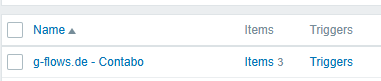
Gehe zu Triggers → Create trigger
Fülle folgende Werte aus:
- Name: Webserver g-flows.de nicht erreichbar
- Severity: High
- Expression:blast(/g-flows.de/web.test.rspcode[g-flows.de,Web Monitoring g-flows.de,Check Homepage])<>200
🚀 Speichern!
4.2 Alarm: Webserver lädt zu langsam (> 2s)
Gehe zu Triggers → Create trigger
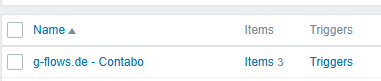
Fülle folgende Werte aus:
Name: Webserver g-flows.de lädt zu langsam
Severity: Warning
Expression: last(/g-flows.de/web.test.time[g-flows.de,Web Monitoring g-flows.de,Check Homepage])>2
🚀 Speichern!
✅ Fazit – Warum ist Web Monitoring die beste Lösung?
- ✔ Web Scenarios sind speziell für Webseiten-Monitoring optimiert
- ✔ Kein kompliziertes Preprocessing oder externe Skripte nötig!
- ✔ Erfasst HTTP-Status, Ladezeit und Download-Speed automatisch
- ✔ Funktioniert auch mit Weiterleitungen und verschlüsselten HTTPS-Seiten
- ✔ Trigger für langsame Ladezeiten oder Fehler sind einfach konfigurierbar
- ✔ Mehrere Webseiten-Checks in einem einzigen Web Scenario möglich
➡ Fazit: Diese Methode ist die beste & einfachste Lösung für dein Zabbix Web Monitoring! 🚀